QR Сканер24
Сканирование QR-кодов и запуск бизнес-процессов в Битрикс24
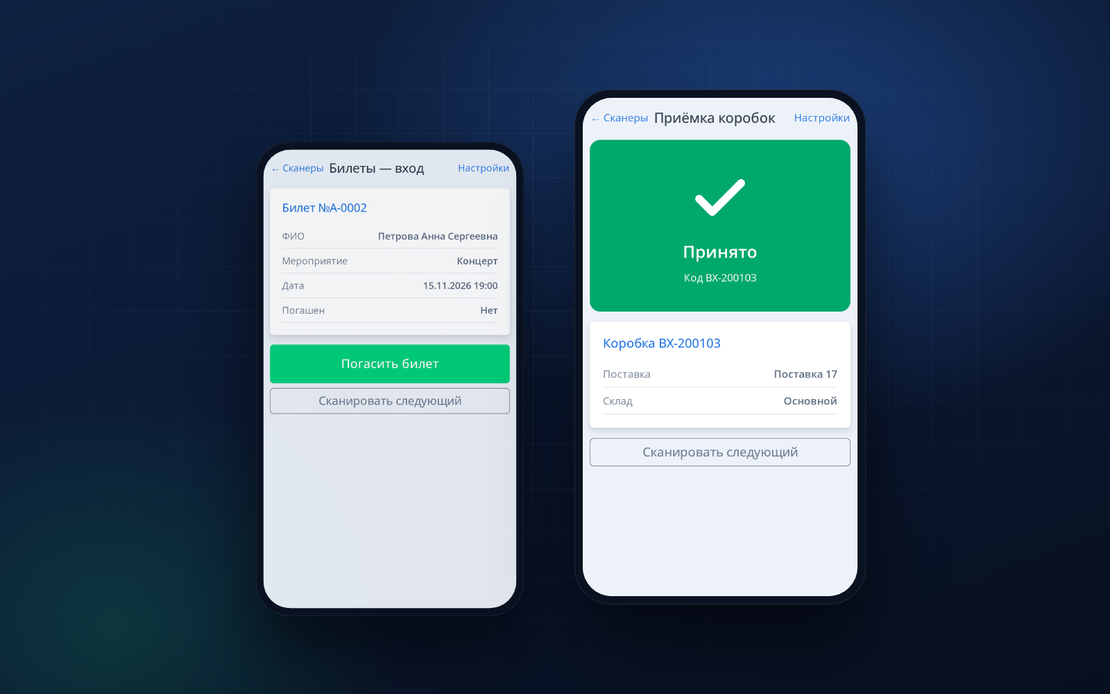
Отдельный сканер покупать не нужно: сканирует телефон, который уже в руках, а операция сразу уходит в CRM. Сотрудник наводит камеру на QR-код или штрихкод — приложение находит элемент CRM с этим кодом, показывает нужные поля и запускает бизнес-процесс. Результат возвращается прямо на экран сканера: «Принято» зелёным или «Ошибка» красным, со звуком. Работает в веб- и мобильном Битрикс24, а для людей без учётной записи есть ссылка доступа.
Что умеет QR Сканер24
Телефон вместо сканера
Профили для четырёх типов сущностей
Бизнес-процесс по кнопке или автоматически
Доступ по ссылке без учётной записи
Результат процесса на экране
Журнал сканирований
Посмотрите сканер на своих данных
Настроим профиль под вашу сущность и пройдём весь путь: скан, карточка элемента, запуск бизнес-процесса, результат.
Заказать консультациюПриложение в цифрах
4
типа сущностей для поиска: смарт-процессы, сделки, компании, контакты
60
поисков в минуту на одну ссылку доступа с одного IP-адреса
90 дней
хранится журнал сканирований — по умолчанию, дальше записи удаляются
0 ₽
стоимость: без подписки и платежей
Как проходит скан
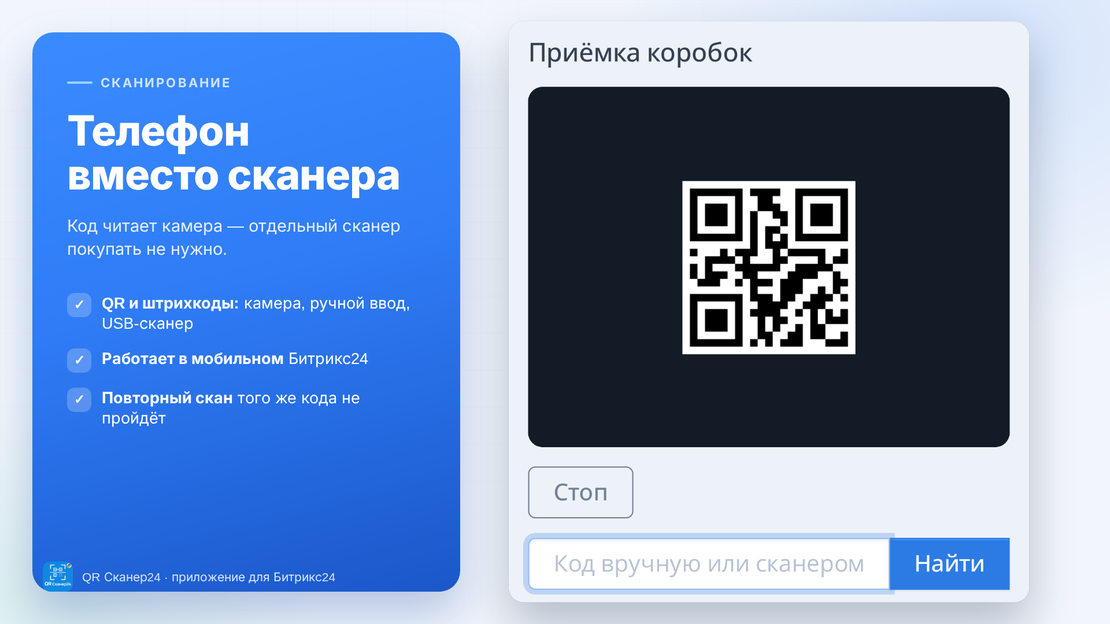
Код считывается тремя способами, и все они доступны в одном экране.
- Камера — кнопка «Сканировать», по умолчанию задняя камера; переключение между камерами запоминается на устройстве.
- Ручной ввод — поле «Код вручную или сканером» и Enter, если код стёрт или камера не читает.
- Аппаратный сканер — USB или Bluetooth-сканер в режиме клавиатуры работает через то же поле, пока камера выключена.
На открытом экране сканер подавляет повторное считывание того же кода в пределах трёх секунд: камера не успевает отправить два одинаковых запроса, пока сотрудник убирает телефон. В автоматическом режиме после показа результата сканер снова включает камеру через три секунды — можно сканировать следующую коробку или билет.
Что видит сотрудник после скана
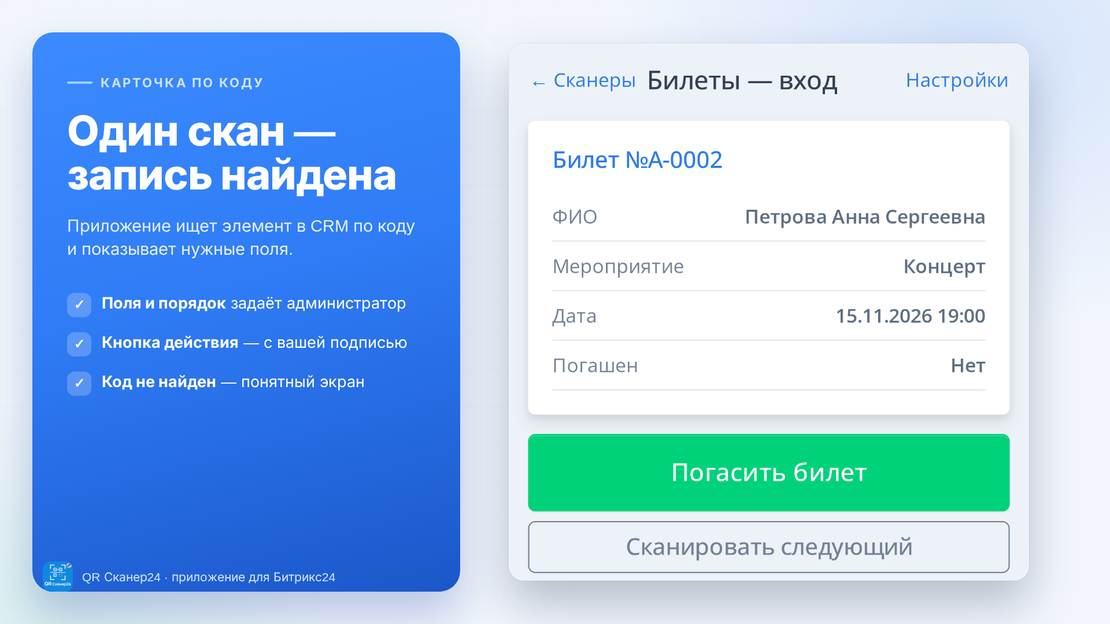
Приложение находит элемент по точному совпадению кода в выбранном поле и показывает его название и те поля, которые вы отметили в профиле — в заданном порядке. Для билета это ФИО, мероприятие, дата и признак «Погашен», для коробки — поставка и склад, для бейджа — ФИО сотрудника.
Ниже — кнопка с подписью из профиля: «Погасить билет», «Принять коробку», «Выдать документ». В режиме «Запустить автоматически» кнопки нет: бизнес-процесс стартует сам, а сотрудник сразу видит результат.
Если код не найден или под него подходит несколько элементов, приложение не угадывает: показывается красный экран с причиной. По ссылке доступа название элемента выводится без ссылки на карточку — попасть в Битрикс24 из неё нельзя.
Результат бизнес-процесса — на экране
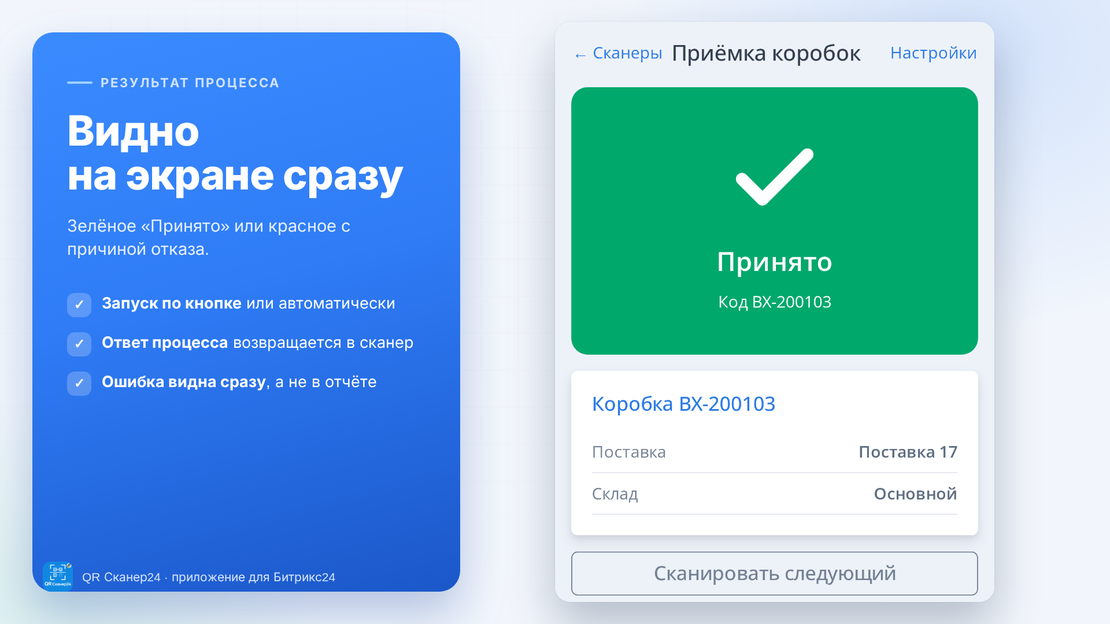
Приложению не нужно верить на слово: бизнес-процесс сам возвращает результат. В дизайнере шаблона добавляется действие «Сканер QR: вернуть результат» со статусом «Успех» или «Ошибка» и сообщением для сканирующего — в сообщение можно подставить поля документа.
Дальше всё решает логика вашего процесса. Билет погашен — зелёный экран «Билет погашен». Билет уже использован — красный «Билет уже погашен», и повторный проход не проходит. Коробка не из этой поставки — красный экран с объяснением.
Экран сопровождается звуковым сигналом; при ошибке или предупреждении возможна вибрация, если её поддерживает устройство. Действий в шаблоне может быть несколько в разных ветках — сканер покажет первое сработавшее. Если процесс не успел ответить за таймаут (5–60 секунд), появится жёлтый экран «БП запущен, результат не получен» — без ложного «успеха».
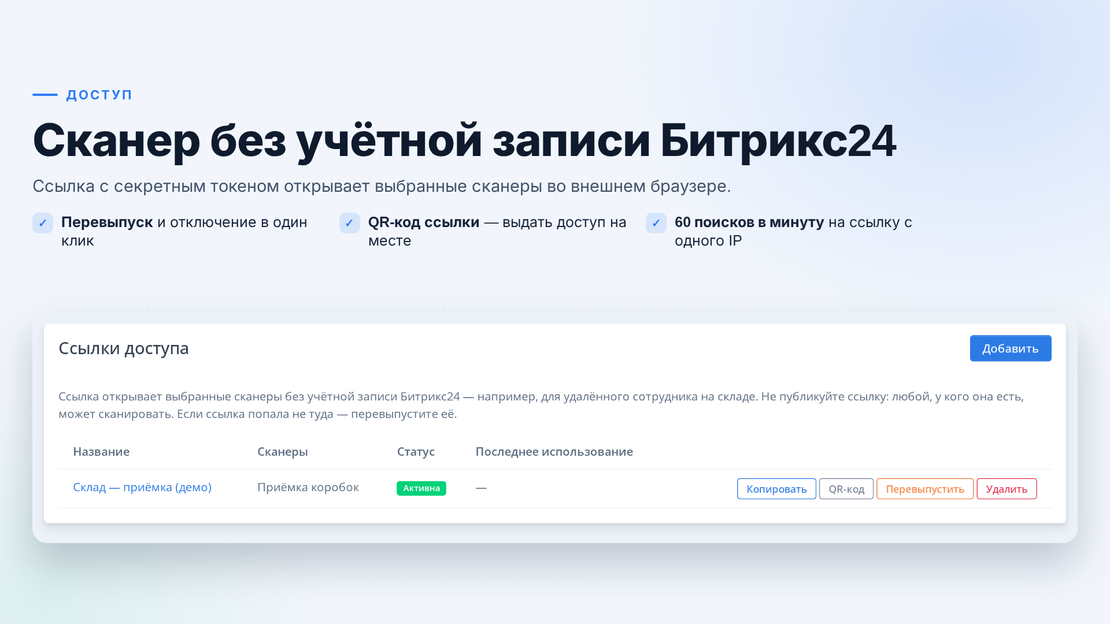
Доступ без учётной записи Битрикс24
Не каждый, кто держит в руках сканер, должен быть сотрудником в CRM. Для кладовщика, подрядчика, охранника или сотрудника архива создаётся ссылка доступа: у неё свой набор сканеров, статус «Активна» и секретный токен в адресе.
Ссылку можно скопировать и отправить, распечатать её QR-код и наклеить на рабочем месте, перевыпустить — тогда старая ссылка сразу перестаёт работать, — или удалить. По ссылке открывается только сканер: настройки и сам Битрикс24 недоступны, а название найденного элемента показывается без ссылки на карточку.
Частота запросов ограничена: не больше 60 поисков в минуту на одну ссылку с одного IP-адреса. Ограничение защищает локальную копию CRM от случайного или намеренного шквала запросов; устройства с общим IP и одной ссылкой делят этот лимит.
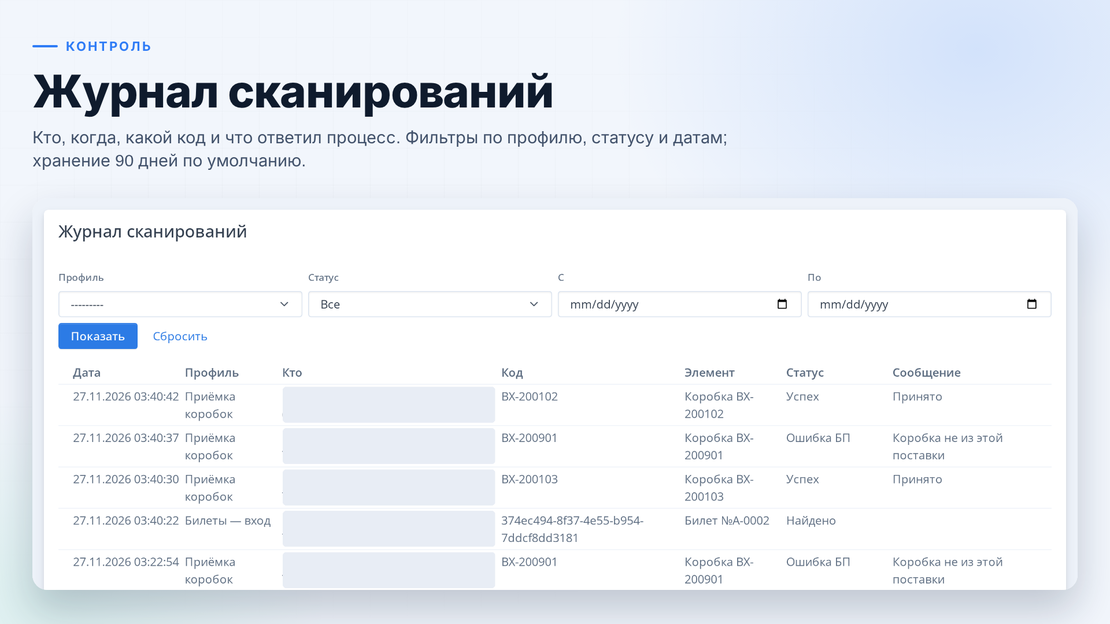
Журнал: кто, что и когда сканировал
Каждый скан оставляет запись: дата и время, профиль, кто сканировал — сотрудник или название ссылки и IP-адрес, — считанный код, найденный элемент, статус и сообщение бизнес-процесса.
Это отвечает на вопросы, которые обычно всплывают через неделю: был ли скан, что вернул процесс, почему проход не засчитали. Записи фильтруются по профилю, статусу и датам.
По умолчанию журнал хранится 90 дней, после чего записи удаляются автоматически. Приложение не претендует на роль системы учёта — оно фиксирует скан и его исход, а данные остаются в карточках Битрикс24.
Кому подходит
Приложение универсальное: сценарий задаётся профилем, а не отраслью. Ниже — задачи, под которые QR Сканер24 настраивается без доработок.
- Склад и производство — приёмка коробок, отгрузка, инвентаризация по коду. Кладовщик без учётной записи Битрикс24 сканирует штрихкод и получает «Принято» или причину отказа.
- Хранилище документов и архив — выдача и возврат дел, папок и оригиналов по коду; в журнале видно, кто и когда взял документ.
- Селлеры и маркетплейсы — маркировка, короба, поставки: скан короба и актуальный статус поставки в CRM.
- Пропуска, билеты, мероприятия — контроль входа: скан билета, погашение, повторный проход отклоняется бизнес-процессом.
- Сервис и выездные работы — оборудование и запчасти по QR: скан шильдика, история обслуживания, запуск регламента.
- HR и бейджи — проверка бейджа сотрудника по контакту, без запуска бизнес-процесса.
Начать можно с одного профиля: приложение ставится в портал, профиль настраивается в интерфейсе, и первый скан можно сделать сразу после настройки.
QR Сканер24
Бесплатно
Профили, бизнес-процессы, ссылки доступа, журнал
0 /без подписки
Клиенты, использующие наши приложения
Внедряем в любом бизнесе под необходимые задачи